Le gestionnaire de mots de passe Google est l’outil intégré à Chrome, à Android et au compte Google qui enregistre et remplit vos identifiants. Il suffit si vous vivez dans Chrome et Android, à condition de protéger le compte par la validation en deux étapes ; au-delà, un gestionnaire dédié se justifie. Je l’ai ouvert dans un Chrome 154 neuf, sur macOS, avec un profil vierge, sans compte Google et avec trois identifiants factices, pour vous montrer ce qu’on y voit réellement. Cette page distingue ce que j’ai fait moi-même de ce que je rapporte de l’aide officielle de Google.
Ce que j’ai vérifié : l’ouverture du gestionnaire, l’ajout d’un mot de passe, la liste, les réglages d’import, d’export et de suppression (captures ci-dessous). Ce que je n’ai pas pu vérifier : l’affichage d’un mot de passe en clair et l’export réel d’un fichier (mon outil de test s’est bloqué à l’ouverture d’une fiche et au clic sur l’export, probablement une demande d’authentification de macOS que je n’ai pas pu confirmer), la synchronisation entre appareils, passwords.google.com, Android, iPhone et le chiffrement sur l’appareil, qui demandent un compte Google. Pour ces points, je cite l’aide de Google.
Où trouver le gestionnaire de mots de passe Google
- Chrome sur ordinateur. Menu Plus (les trois points en haut à droite), Mots de passe et saisie automatique, puis Gestionnaire de mots de passe de Google (page d’aide Google « Gérer les mots de passe dans Chrome », consultée le 13 octobre 2026). Saisir
chrome://password-manager/passwordsdans la barre d’adresse ouvre la même page : c’est l’adresse que j’ai utilisée pour les captures. - Sur le web. Les mots de passe enregistrés dans un compte Google se gèrent dans Chrome ou dans n’importe quel autre navigateur à l’adresse
passwords.google.com, d’après la même page d’aide. - Android. Google indique d’installer l’application « Gestionnaire de mots de passe de Google » depuis le Google Play Store, puis de définir Google comme fournisseur de saisie automatique de l’appareil (page « Gérer les mots de passe de votre compte Google », consultée le 13 octobre 2026). Je n’ai pas testé Android.
- iPhone. L’aide de Google comporte un onglet « iPhone et iPad » ; je ne l’ai pas testé et je ne recopie pas des étapes que je n’ai pas vues.
Ce que montre un profil Chrome vierge
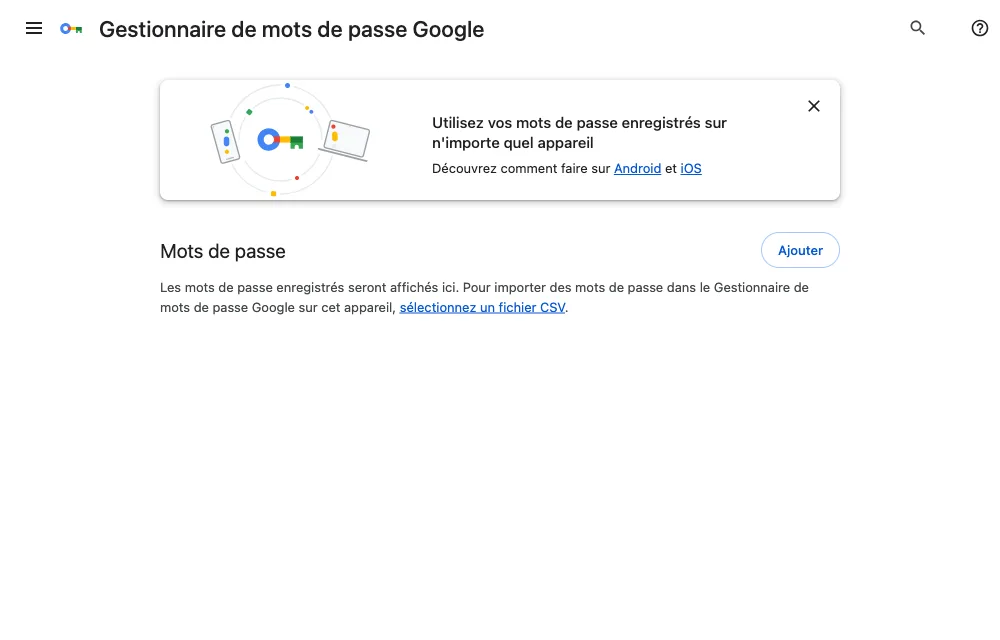
L’écran d’ouverture ne contient rien, et propose déjà l’import : « Pour importer des mots de passe dans le Gestionnaire de mots de passe Google sur cet appareil, sélectionnez un fichier CSV. »
Enregistrer un mot de passe
Le bouton Ajouter ouvre un formulaire « Ajouter un mot de passe » avec quatre champs : Site, Nom d’utilisateur, Mot de passe et Remarque. Le formulaire rappelle d’enregistrer le mot de passe actuel du site. J’y ai saisi un identifiant factice, site-fictif.example, puis deux autres.
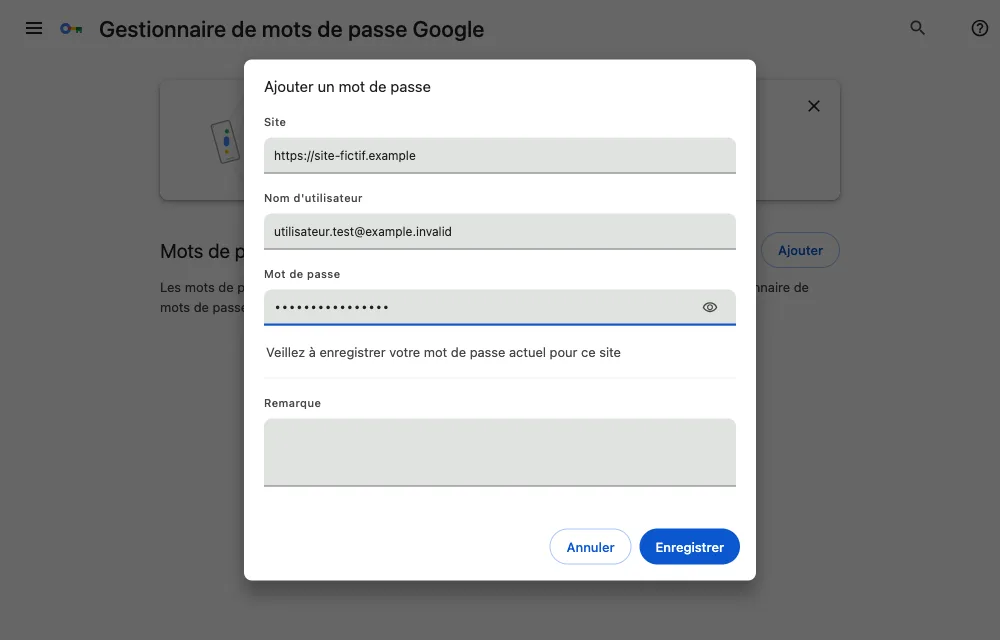
C’est aussi ce que Google décrit : lors d’une connexion, Chrome propose d’enregistrer l’identifiant, et Ajouter sert à créer l’entrée à la main. Je n’ai pas capturé la bulle d’enregistrement qui apparaît lors d’une vraie connexion, car elle fait partie de l’interface du navigateur et non de la page.
La liste
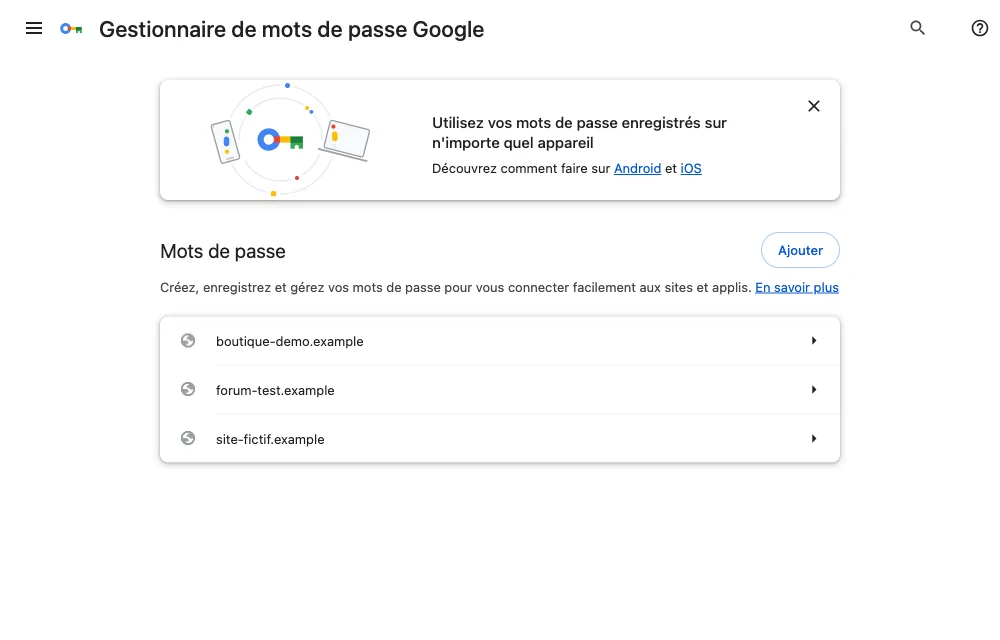
Une fois les trois identifiants enregistrés, la liste n’affiche que le nom du site, dans l’ordre alphabétique, jamais le mot de passe.
Consulter, modifier, supprimer
Je rapporte ici la page d’aide de Google, sans l’avoir vérifié moi-même. Dans la liste, Afficher le mot de passe se fait avec l’icône « Afficher le mot de passe » à droite de l’entrée ; Modifier ouvre l’édition puis Enregistrer ; Supprimer retire l’entrée. Google indique par ailleurs que la confirmation d’identité (Windows Hello sous Windows, verrouillage de l’écran sous Mac) est désactivée par défaut et qu’une fois activée, elle protège l’affichage, la copie et la modification des mots de passe : c’est un réglage à vérifier chez vous, dans les paramètres du gestionnaire.
Exporter, importer ou supprimer vos mots de passe
Tout se joue dans l’écran Paramètres du gestionnaire. Voici ce que j’y ai relevé sur un profil neuf.
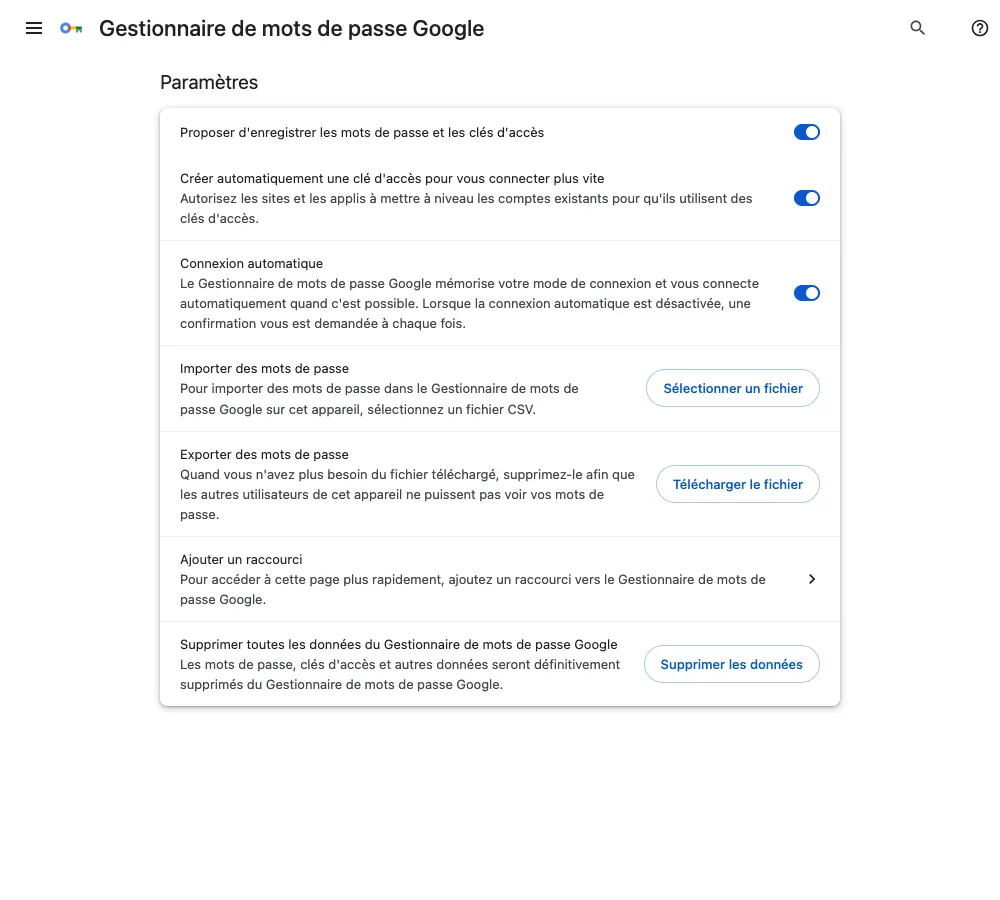
Trois constats, tous visibles sur la capture :
- Les trois interrupteurs sont activés par défaut sur un profil neuf : proposer d’enregistrer les mots de passe et les clés d’accès, créer automatiquement une clé d’accès pour vous connecter plus vite, et la connexion automatique.
- Exporter : bouton Télécharger le fichier à droite de « Exporter des mots de passe », avec cet avertissement : « Quand vous n’avez plus besoin du fichier téléchargé, supprimez-le afin que les autres utilisateurs de cet appareil ne puissent pas voir vos mots de passe. » La page d’aide de Google ne précise pas le format du fichier ni s’il est chiffré. L’import, lui, demande « un fichier CSV » : je tiens donc le fichier d’export pour lisible par quiconque l’ouvre.
- Supprimer : « Supprimer toutes les données du Gestionnaire de mots de passe Google » est une action séparée, avec ce texte : « Les mots de passe, clés d’accès et autres données seront définitivement supprimés ». Google précise que cette suppression couvre aussi les clés d’accès.
Pour migrer vers un autre gestionnaire : exportez, importez le fichier dans le nouvel outil, vérifiez que tout y est, supprimez le fichier exporté, et seulement ensuite videz le gestionnaire Google si vous ne l’utilisez plus. L’ordre compte : la suppression des données est définitive. Pour fermer les comptes dont vous n’avez plus l’usage au passage, voyez supprimer un compte avec Just Delete Me.
Le gestionnaire de mots de passe Google est-il sûr ?
Ce que je peux affirmer s’appuie sur la documentation de Google, pas sur un audit.
Le point unique de défaillance. Les mots de passe d’un compte Google se gèrent depuis ce compte, y compris sur le web. Si le compte est compromis, par hameçonnage ou par réutilisation de son mot de passe, votre coffre l’est aussi. Google décrit l’activation de la validation en deux étapes ainsi : dans votre compte Google, rubrique Sécurité et connexion, puis, sous « Comment vous connecter à Google », l’option de validation en deux étapes (page d’aide consultée le 13 octobre 2026). Les clés d’accès et les clés de sécurité matérielles y sont présentées comme la protection la plus forte contre l’hameçonnage. C’est le premier réglage à faire. Et avant de saisir un identifiant sur un site que vous ne connaissez pas, l’outil vérifier si un site est fiable lit ses signaux publics (âge du domaine, certificat, liste d’hameçonnage), sans jamais rendre un verdict « site sûr ».
Le chiffrement sur l’appareil, avec ses conditions. Google propose un chiffrement sur l’appareil des mots de passe et clés d’accès : dans Chrome, Plus, Paramètres, Gestionnaire de mots de passe de Google, Paramètres, « Configurer le chiffrement sur l’appareil ». Trois précisions de la page d’aide, dont l’une contredit ce que j’écrivais en juillet :
- « Une fois le chiffrement sur l’appareil configuré, vous ne pouvez pas le supprimer. » Ce n’est donc pas un réglage qu’on essaie puis qu’on retire.
- « Par défaut, vous pouvez accéder à vos mots de passe chiffrés sur un nouvel appareil à l’aide de votre mot de passe Google. » Le mot de passe Google reste donc un moyen d’accès par défaut, et je ne présente plus cette option comme une clé que Google ne pourrait pas utiliser.
- La page précise que perdre toutes les options de récupération, ou l’accès aux appareils connectés où les données sont stockées, fait perdre les mots de passe.
- Google indique que cette mesure s’appliquera progressivement à tous les utilisateurs : ce chiffrement n’est donc pas qu’une option que vous choisiriez ou non.
Je n’ai pas activé ce chiffrement : il demande un compte Google, et comme il est irréversible, je ne le teste pas sur un compte réel. Lisez la page d’aide de Google avant de le configurer.
Les limites que j’ai constatées, celles que je n’ai pas testées
- Dépendance au compte Google. C’est la limite structurelle ci-dessus, et la raison principale de choisir un gestionnaire dédié si vous voulez séparer vos mots de passe du reste de votre vie Google.
- Hors de Chrome et d’Android. Google indique que les mots de passe d’un compte se gèrent dans n’importe quel navigateur sur
passwords.google.com. Je n’ai pas testé le remplissage automatique dans Firefox ou Safari et je n’affirme rien dessus. - Fonctions non vérifiées. Le partage entre membres d’une famille, le contrôle des mots de passe compromis (l’aide de Google le place dans « Check-up », colonne de gauche du gestionnaire, que je n’ai pas lancé sans compte) et les clés d’accès : je ne les évalue pas ici. Si des identifiants ont réellement fuité, la marche à suivre est décrite dans la page porter plainte pour divulgation de données personnelles.
Google ou un gestionnaire dédié : mon arbitrage
Voici mon avis, pas une mesure. Si vous vivez dans Chrome et Android et que vous voulez ne rien installer, le gestionnaire Google fait le travail, à condition d’activer la validation en deux étapes. Si vous voulez un coffre séparé du compte Google, ou si vous passez d’un navigateur à l’autre, un gestionnaire dédié est un choix plus cohérent. Les autres gestes du même ordre sont réunis dans la rubrique sécurité et vie privée.
NordPass en fait partie : d’après son éditeur, il propose un chiffrement de bout en bout, un remplissage automatique sur les navigateurs et applications, et un coffre indépendant de votre compte Google. Je ne l’ai pas testé ici : ce sont les fonctions annoncées par l’éditeur, avec lequel j’ai un programme d’affiliation.
Lien affilié : une souscription depuis ce lien rapporte une commission à Privova, au même prix pour vous, et sans influence sur ce que je dis du gestionnaire Google. Politique d’affiliation.
Découvrir NordPass →Lien partenaire : si vous souscrivez, Privova touche une commission, sans surcoût pour vous.
Sources et dates
- Aide Google, « Gérer les mots de passe dans Chrome », consultée le 13 octobre 2026. La page affiche « ©2026 Google » sans date de mise à jour.
- Aide Google, « Premiers pas avec le chiffrement sur l’appareil », consultée le 13 octobre 2026, sans date de mise à jour affichée.
- Aide Google, « Gérer les mots de passe de votre compte Google » et « Activer la validation en deux étapes », consultées le 13 octobre 2026.
- Captures : Chrome 154.0.8037.98 sous macOS, profil vierge, aucun compte Google, trois identifiants factices, 12 octobre 2026. Les images originales sont archivées dans le dossier du projet.